

First
はじめに

写しで足りる書類は、ここから送れます。
障害者手帳・通帳・マイナンバーカード・診察券など、写しで足りる書類は、田村からお送りする専用のリンクから送っていただけます。送っていただくものは、田村から LINE・メールでお伝えします。
原本は郵送で診断書・受診状況等証明書は、原本を郵送でお送りください。年金事務所には原本を出すため、写真やスキャンでは請求に使えません。送る前に不備がないか確かめたいときは、先に写真を専用の送信ページで送ってください。確かめてから「郵送してください」とご連絡します。
- 登録はいりません
アプリを入れたり、会員登録やパスワードを決めたりする必要はありません。 - 見られるのは田村だけ
送った書類は、田村だけが見られる場所に届きます。ほかの方の書類も見えません。 - 何回でも送れます
同じリンクから、何回でも、何枚でも送れます。
押さなくて大丈夫画面に Dropbox(ドロップボックス)の「登録」「ログイン」が出ても、押さなくて大丈夫です。
おねがい書類の写真は、LINE にのせないでください。LINE は、日にちのご相談や「送りました」のお知らせなど、連絡用にお使いください。
マイナンバーカードの写しは、手続きに使ったあと、すぐに処分します。
Three ways
送り方は
3つあります
どれでも大丈夫です(診断書・受診状況等証明書の原本だけは、郵送か手渡しで)。スマホやパソコンがむずかしければ、郵送や手渡しでお送りください。
-
01
専用の送信ページ
田村からお送りするリンクを開いて、スマホやパソコンから送ります。送り方は、このページの下でご説明します。
-
02
郵送
届いたことを確かめられるレターパックプラスか簡易書留がおすすめです。
〒758-0011
山口県萩市椿東1662番地4
社会保険労務士事務所 萩テラス
田村 宛 -
03
面談のときに手渡し
お会いしたときにお渡しください。診断書・受診状況等証明書の原本は、お預かりして年金事務所に出します。そのほかの書類は、その場で写しを取って原本をお返しします。
書類ごとの送り方
| 書類 | 送り方 |
|---|---|
| 診断書・受診状況等証明書 | 原本を郵送してください。確かめたいときは、先に写真も送ってください。 お会いするときは、手渡しでもかまいません(原本をお預かりして、年金事務所に出します)。 |
| 障害者手帳・通帳・マイナンバーカード・診察券など参考にする書類 | 写しで足ります。専用の送信ページで送るのが、いちばん簡単です。 |
| 過去の診断書・年金の書類・審査請求で使う書類など | まず写真で送ってください。原本が要るときは、そのつどお伝えします。 |
専用の送信ページで送る方は、お使いのものを選んでください。
Smartphone
スマホで送る
iPhone・Android
いちばん簡単なのは、先にいつものカメラで書類を撮っておき、あとで選んで送る方法です。
画面の絵はイメージです。実際と少しちがうことがあります。絵が小さくて見にくいときは、指2本で広げると大きく見られます。
- 01
- 02
届いたリンクを開く
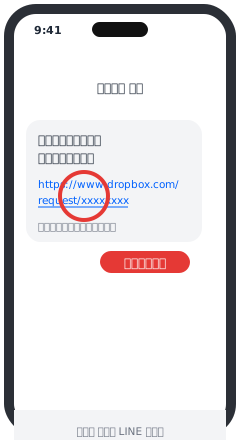
メールや LINE で届いたリンク(青い文字)をタップします。
パスワードは聞かれません。
- 03
「ファイルを追加」をタップ
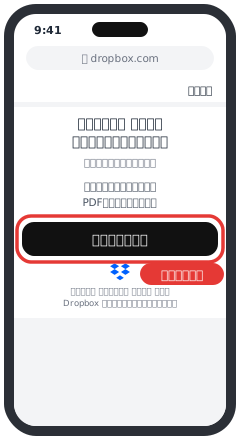
画面の上に「社労士事務所 萩テラス さんからのリクエストです」と出ます。らんたんは、社会保険労務士事務所 萩テラスが運営しています。
その下の、黒い「ファイルを追加」ボタンをタップします。
画面の下に Cookie(クッキー)の案内が出たら、「拒否」を押して閉じてかまいません。そのまま送れます。
- 04
どこから選ぶか
撮っておいた写真は、iPhone「フォトライブラリ」、Android「写真」を選びます。PDF のときは「ファイルを選択」(Android は「ファイル」)です。
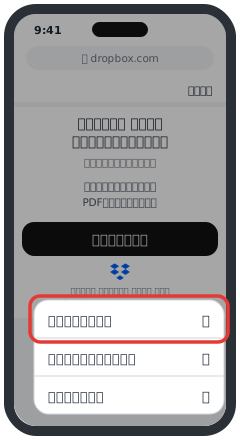
iPhoneの場合 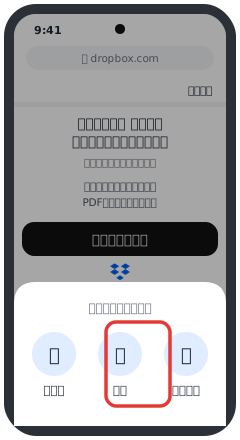
Androidの場合 その場で撮るときは「写真またはビデオを撮る」(Android は「カメラ」)。カメラの「許可」を聞かれたら、下の「設定で困ったとき」をご覧ください。
- 05
送る写真を選ぶ
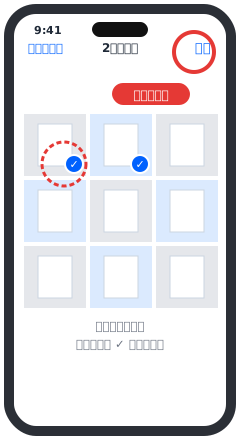
送りたい写真をタップして ✓ を付け、右上の「追加」をタップします。
何枚でも選べます。
- 06
お名前を入れて「アップロード」
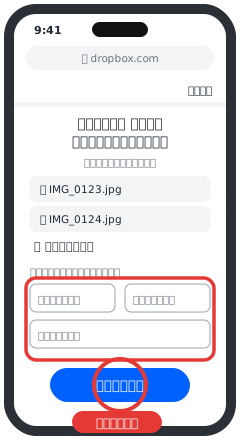
お名前とメールアドレスの欄が出たら入れて、「アップロード」をタップします。
お名前の欄には、ご本人(年金を請求する方)のお名前を入れてください。ご家族が送るときも同じです。
写真を足すときは「+ ファイルを追加」。
- 07
緑の ✓ が出たら完了
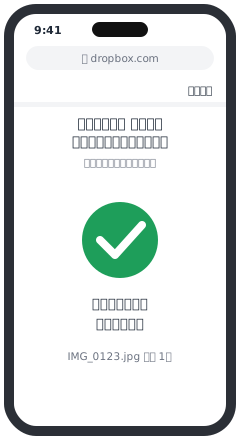
緑のチェックマークが出たら、送り終わりです。
✓ が出るまで、画面を閉じずにお待ちください。
送ったあと送り終わったら、LINE で「送りました」とひとことお知らせください。届いたことを確かめて、ご連絡します。
Computer
パソコンで送る
Windows
スキャナーで読み取ったファイルや、パソコンに入っている写真・PDF を送るときの方法です。インターネットは Microsoft Edge か Google Chrome をお使いください。
パソコンの準備(はじめに1回だけ)
- Dropbox のアプリは入れなくてかまいません。リンクを開くだけで送れます。
- 送るファイルの場所を確かめておきます。画面の下の黄色いフォルダのマーク(エクスプローラー)を開くと、左に「ダウンロード」「ドキュメント」「ピクチャ」があります。スキャナーで読み取ったファイルは、たいてい「ピクチャ」か「ドキュメント」に入っています。
- ファイルの名前は、そのままでかまいません。
画面の絵はイメージです。実際と少しちがうことがあります。
- 01
届いたリンクをクリック
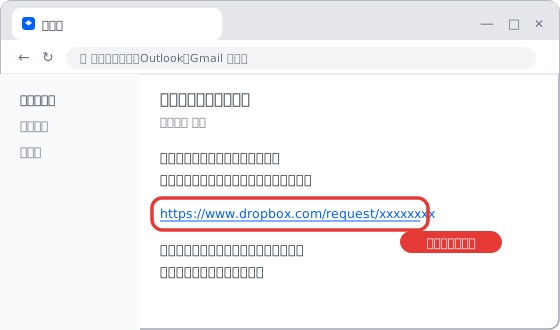
メールに書かれたリンク(青い文字)をクリックします。
パスワードやアカウントは要りません。
- 02
「ファイルを追加」をクリック
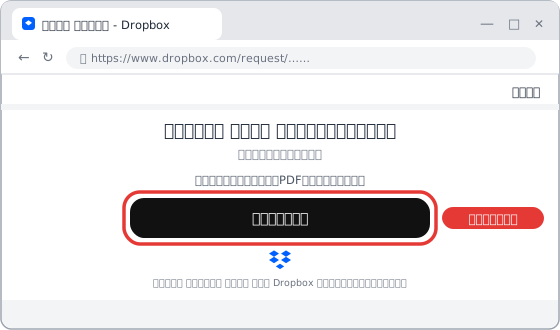
「社労士事務所 萩テラス さんからのリクエストです」の画面が開きます(らんたんは、萩テラスが運営しています)。黒い「ファイルを追加」ボタンをクリックします。
画面の下に Cookie(クッキー)の案内が出たら、「拒否」を押して閉じてかまいません。
- 03
「パソコンのファイル」を選ぶ
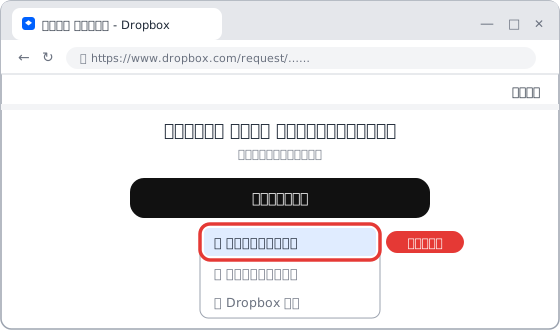
小さなメニューが出たら、いちばん上の「パソコンのファイル」をクリックします。
- 04
送るファイルを選んで「開く」
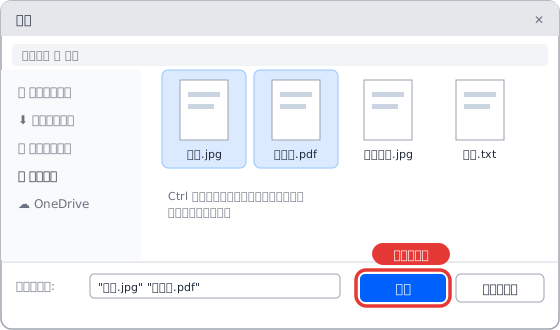
ファイルをクリックして選び、右下の「開く」をクリックします。
いくつも選ぶときは、Ctrl キーを押しながらクリックします。
- 05
お名前を入れて「アップロード」
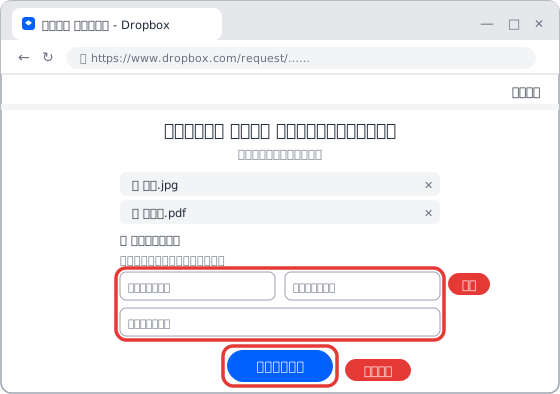
お名前とメールアドレスの欄が出たら入れて、「アップロード」をクリックします。
お名前の欄には、ご本人(年金を請求する方)のお名前を入れてください。
ファイルを足すときは「+ ファイルを追加」。
- 06
緑の ✓ が出たら完了
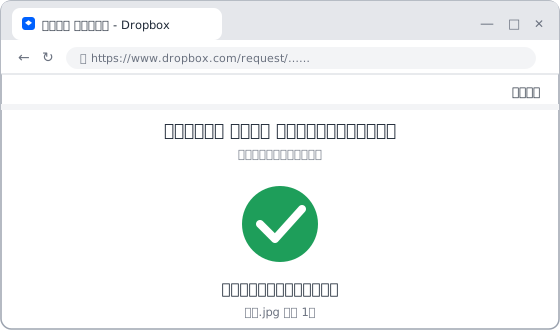
緑のチェックマークが出たら、送り終わりです。
LINE で「送りました」とひとことお知らせください。
Tips
きれいに撮る
コツ

明るい所で、真上から。
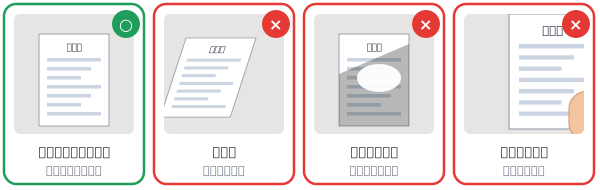
- 明るい部屋で、書類を机に置き、真上から撮ります。
- 1ページに1枚、四すみが全部入るように撮ります。
- 通帳は、お名前と口座番号が書かれたページを開いて撮ります。
書類が何枚もあるとき・きれいに撮れないとき(スキャン)
写真で送れていれば、このやり方は使わなくて大丈夫です。
iPhone「ファイル」アプリで、書類をスキャンできます。
- 1. iPhone の「ファイル」アプリを開き、右下の「ブラウズ」をタップします。
- 2. 右上の「…」をタップし、「書類をスキャン」を選びます。
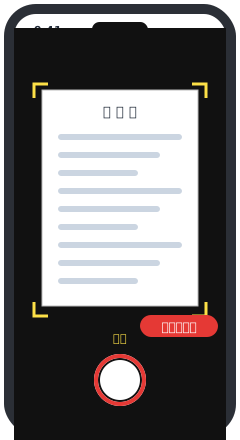
- 3. 書類にカメラを向けると、自動で撮れます(シャッターを押しても撮れます)。何枚でも続けて撮れます。
- 4. 撮り終わったら「✓」をタップし、右上に出る「保存」をタップします。保存する場所を選ぶ画面になるので、「このiPhone内」を選んでおくと、あとで見つけやすくなります。
- 5. 送るときは、Dropbox の画面で「ファイルを追加」→「ファイルを選択」をタップし、保存した書類を選びます。
Android Googleドライブ アプリの「+」→「スキャン」で同じようにできます(機種によって少しちがいます)。
わからなければ、写真で送ってください。それで大丈夫です。
Settings
設定で
困ったとき
見出しを押すと、くわしい説明が開きます。
カメラの「許可」を聞かれたとき
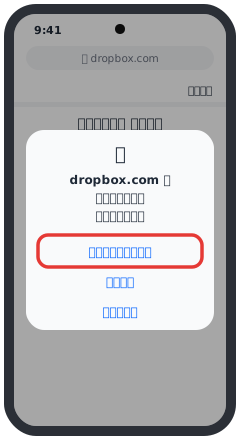
その場でカメラを使うと、はじめてのときに下のような画面が出ることがあります。「許可」(Android は「アプリの使用時のみ」)を押してください。
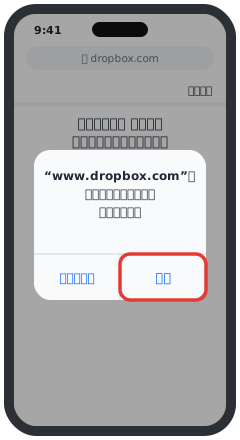
撮っておいた写真を「フォトライブラリ」「写真」から選ぶときは、この設定はいりません。
「許可しない」を押してしまったとき
次の順に開いて、カメラを使えるようにします。むずかしいときは、設定はそのままで、いつものカメラで撮った写真を選んで送る方法(スマホで送る)でお送りください。こちらは設定がいりません。
iPhone「設定」アプリ(歯車のマーク)を開きます。

「アプリ」が見つからないときは、「設定」→「Safari」→「カメラ」の順です。
Android Chrome(インターネット)の画面で、アドレス欄の左のマークをタップします。

それでも使えないときは「設定」→「アプリ」→「Chrome」→「権限」→「カメラ」→「アプリの使用中のみ許可」。機種によって名前が少しちがいます。
LINE の中で開いたとき
LINE の中で開いた画面でも送れます。うまくいかないときは、画面の「…」などのボタンから「Safari で開く」(Android は「ブラウザで開く」「他のアプリで開く」)を選んでから、もう一度お試しください。

Q & A
困ったとき

困ったら、聞いてね。
わからないときは、お気軽にご連絡ください
らんたん(社会保険労務士 田村)
070-3549-5112平日 9:00 – 18:00(土日祝休)
送り終わったら、LINE で「送りました」とひとことお知らせください。LINE は日にちのご相談など、連絡用にお使いください。書類の写真は LINE にのせないでください。